Ruční editor - Návod
PDF NávodSnažili jsme se navrhnout manuální editor co nejjednodušším způsobem, aby jej mohli používat i uživatelé s omezenými zkušenostmi s počítačem. Přesto vyžaduje krátké seznámení a trochu praxe. Jakmile si na něj zvyknete, vytváření pořezových schémat bude rychlé a snadné.
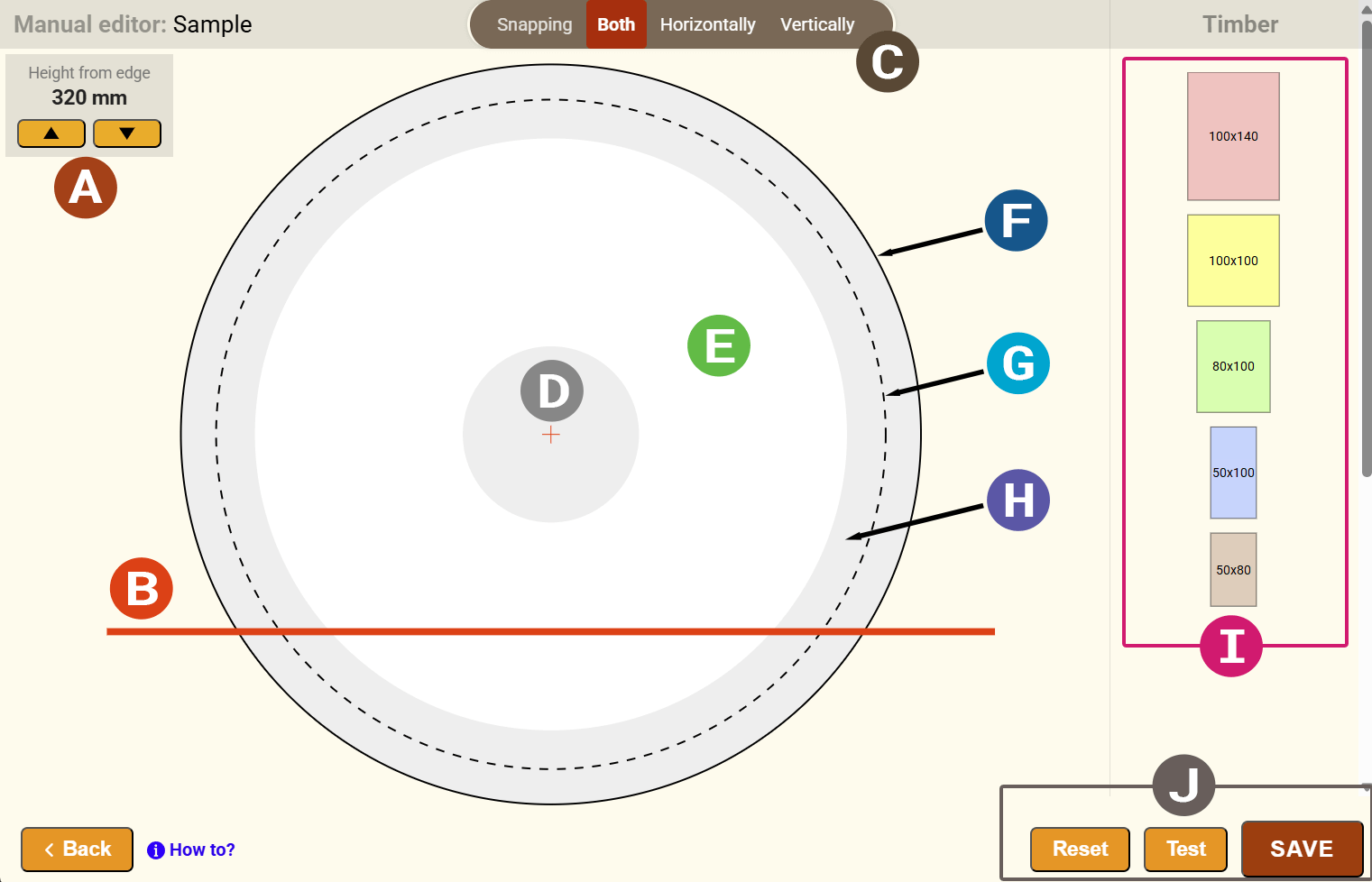
A | Nastavení základní roviny řezu |
|---|---|
B | Základní řezná rovina (baseline) |
C | Přichytávání |
D | Jádro |
E | Běl |
F | Průměr na širším konci |
G | Průměr na tenčím konci |
H | Zóna okrajového řeziva |
I | Položky řeziva |
J | Tlačítka pro zpracování schématu |
Nastavení základní roviny řezu (baseline)
Pomocí tlačítek na horním okraji nastavte výšku základní roviny řezu (základní linie).
Schéma bez otáčení
U schémat bez otáčení kulatiny představuje červená čára – základní linie – spodní hranici, pod kterou nelze umisťovat žádné položky řeziva. Její minimální výška, měřená odspodu, je určena typem přiřazeného stroje nebo jeho parametrem „minimální výška řezu“.
Schéma s otáčením
U schémat s otáčením je umístění základní linie libovolné. Základní podmínkou je, aby po otočení byla základna vymezená základní linií dostatečně široká pro stabilní uložení kulatiny. Tenčí rovnoběžná červená čára označuje minimální tloušťku posledního prkna, proto musí být položky řeziva v této oblasti umístěny výše a musí přesahovat přes tuto čáru. Vzdálenost mezi základní linií a minimální tloušťkou je pro daný stroj určena parametrem „minimální tloušťka posledního prkna“.
Vkládání položek řeziva
Na pravé straně v části editoru jsou zobrazeny položky řeziva přiřazené k pořezovému schématu. Chcete-li umístit řezivo do oblasti kulatiny, klikněte na vybranou položku. Položka řeziva bude automaticky umístěna do oblasti kulatiny.
Umisťování řeziva
Začněte umisťováním řeziva na základní linii zleva doprava. Umístěte kurzor na položku řeziva, stiskněte tlačítko myši a přetáhněte řezivo na místo v profilu kulatiny, kam jej chcete umístit. Postupně umisťujte další položky řeziva zleva doprava po vrstvách. Když je položka řeziva ve správné poloze a ve správné vzdálenosti od ostatního řeziva (kvůli šířce řezu), objeví se tenká modrá čára nebo čáry a řezivo přesně přiskočí na místo tak, aby byla zachována šířka řezu. Uvolněte tlačítko myši a položka řeziva bude správně umístěna.
Otáčení / mazání položek řeziva
Položky řeziva lze otáčet nebo mazat. Umístěte kurzor na položku řeziva a stiskněte klávesu "R" pro otočení nebo klávesu "D" pro smazání dané položky.
Přichytávání
Systém automaticky přichytává položku řeziva (vodorovně i svisle) k těm, které jsou již v oblasti umístěné. V určitých případech je však nutné přichytávání vypnout. K tomu slouží přepínač v horní části editoru, kde lze jeden ze směrů přichytávání zakázat. Pokud například zvolíte svislou možnost, vodorovné přichytávání se vypne a položku budete moci přesouvat kamkoli ve vodorovném směru.
Zoom - zvětšení
Otáčením kolečka myši lze pořezové schéma přibližovat nebo oddalovat.
Testování a uložení schématu
Po umístění několika položek řeziva doporučujeme schéma pravidelně kontrolovat stisknutím tlačítka Test. Pokud je poloha některé položky řeziva nesprávná, systém problémové položky označí. Pokud je schéma hotové, stiskněte tlačítko Uložit, schéma bude uloženo do našeho systému, jednotlivé kroky pořezu budou vygenerovány a odeslány do mobilní aplikace.